Registros de horas
Revisa las horas de los empleados por período, agrega o corrige registros y descansos, y lleva los datos correctos por el proceso de aprobación sin perder el historial.
No necesitas iniciar sesión. Se abre con un clic.
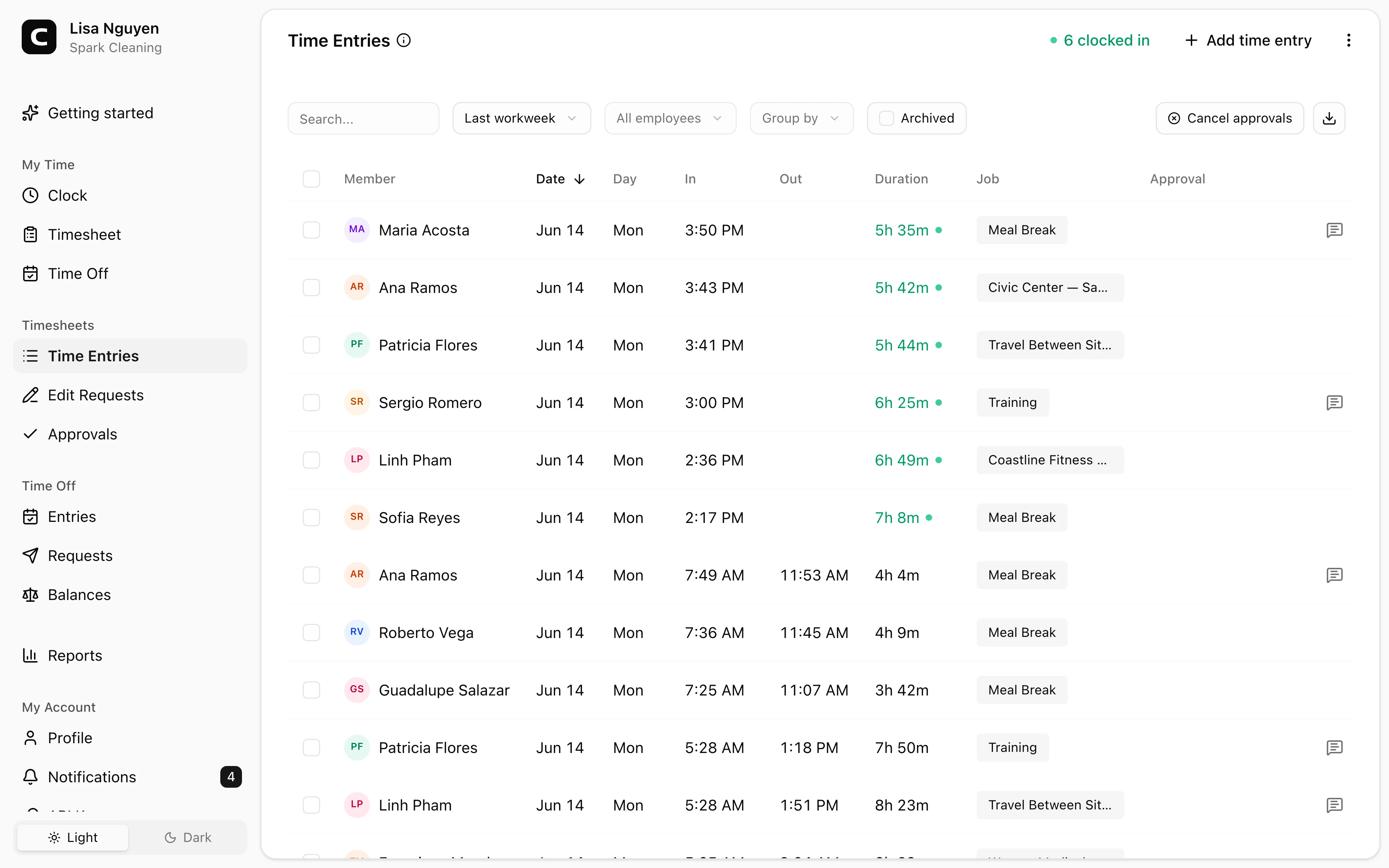
Qué muestra esta página
La tabla muestra las entradas y salidas de los empleados con fecha, hora, duración pagada, descansos registrados, trabajo y estado de aprobación cuando correspondan. Usa la barra de herramientas para elegir un período, filtrar por empleado, agrupar los registros o buscar entre las filas visibles.
Agregar registro de horas en el encabezado permite agregar un registro para cualquier empleado. Abre Quién está trabajando cuando necesites la lista en tiempo real.
Revisar y editar
Presiona una celda para editarla en la tabla. La opción Editar registro de horas del menú de la fila abre el formulario completo de horas de entrada y salida y datos del trabajo. Abre Historial de cambios para ver las modificaciones guardadas.
La columna Descansos muestra el tipo y la duración de cada descanso e identifica los pagados, no pagados y deducidos automáticamente. Los pagados permanecen en Duración; los descansos no pagados activos se restan según su superposición exacta con el registro.
Usa Administrar descansos en el menú de la fila para agregar un descanso terminado, corregir el tipo o las horas, o archivarlo. Estas correcciones aparecen en Historial de cambios. Para consultar la política y las deducciones automáticas, ve a Descansos y comidas.
El indicador de verificación de una fila muestra el resultado guardado para la entrada y la salida. Ábrelo para ver si el evento quedó Verificado, No verificado, No comprobado o no disponible para un registro manual o anterior, junto con el contexto GPS, IP, navegador o teléfono capturado y cualquier lugar de trabajo atribuido. La atribución del lugar y la verificación son cosas distintas.
Buscar errores
Usa Registros de horas cuando ya sepas qué fila debes revisar. Usa los informes para examinar un período completo:
- Horario frente a horas reales compara los turnos publicados con el tiempo trabajado, incluidas diferencias, turnos ausentes y trabajo no programado. Resumen diario encuentra salidas faltantes.
- Excepciones de verificación encuentra registros no verificados, aprobaciones de lugar en conflicto, fotos de quiosco faltantes y grabaciones telefónicas faltantes.
- Auditoría de hojas de horas muestra el historial de cambios, incluidas las ediciones directas y las solicitudes.
- Preparación de nómina busca bloqueos y advertencias antes de que uses los totales de nómina.
Si Preparación de nómina muestra Listo, Clockspot no encontró bloqueos ni advertencias para ese período. No significa que la nómina se haya enviado ni que haya finalizado cada revisión específica de tu empresa.
Entender el estado de aprobación
La etiqueta de aprobación de cada fila refleja el estado de la hoja de horas que incluye ese registro:
- Enviada: el empleado la envió y espera tu decisión.
- Aprobada: está bloqueada; los empleados usan solicitudes de corrección para cambiarla.
- Rechazada: se devolvió con una nota.
- No enviada: el registro todavía no forma parte de una hoja enviada.
El estado es información contextual en Registros de horas, no un control de aprobación. Abre Aprobaciones para aprobar o rechazar hojas enviadas. Reabre allí una hoja aprobada antes de que un administrador la corrija directamente, o permite que el empleado envíe una solicitud.
Agregar registros de horas
Presiona Agregar registro de horas en el encabezado. Elige al empleado y define la hora de entrada, que es obligatoria. La salida, el trabajo y la nota son opcionales; deja la salida vacía para un turno abierto que el empleado cerrará después.
Archivar
La opción Archivar del menú de la fila elimina un registro de hojas e informes. Para varios registros, presiona Seleccionar, elige las filas y después Archivar seleccionados en la barra flotante.
Abre el menú de acciones secundarias de la barra de herramientas y elige Ver registros archivados. Usa Restaurar en una fila o Restaurar seleccionados para varias, y después presiona Ver registros actuales para salir de la vista archivada.
Preguntas frecuentes
- El registro de un empleado está mal, pero su hoja de horas está aprobada.
Abre Aprobaciones, reabre la hoja con una nota, corrige el registro y aprueba la hoja de nuevo. Como alternativa, el empleado puede enviar una solicitud de corrección desde Hoja de horas.
- Agregué un registro, pero no tiene estado de aprobación.
Los registros reciben el estado Enviado/Aprobado/Rechazado solo cuando forman parte de una hoja enviada. Los registros agregados directamente por un Administrador no entran en ese proceso hasta que el empleado envía el período.
- ¿Dónde veo las horas extra?
El informe Horas extra desglosa qué horas activaron cada regla. Resumen de horas muestra los totales por empleado separados en horas regulares, extra y tiempo libre pagado.
Clockspot mantiene conectados los registros de entrada y salida, las correcciones, las aprobaciones y las horas listas para la nómina, para que propietarios y administradores puedan revisar la semana laboral antes de preparar la nómina.
¿Quieres simplificar cómo tus empleados registran sus horas? Descubre cómo funciona Clockspot.