Aprobaciones
Revisa las hojas enviadas por empleado y período, aprueba los registros correctos, rechaza los que requieren corrección o reabre una decisión anterior.
No necesitas iniciar sesión. Se abre con un clic.
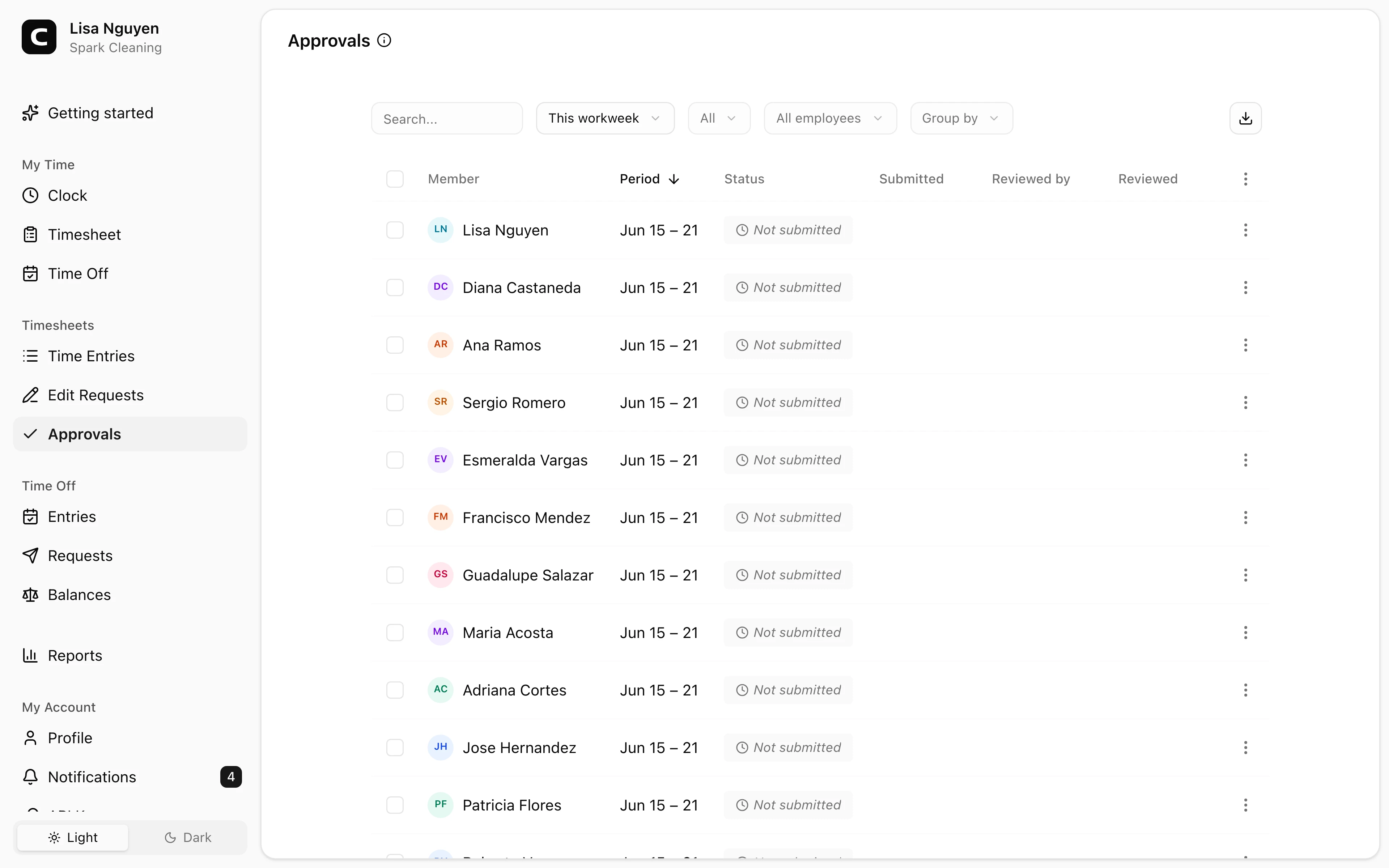
Qué muestra esta página
La página abre un período de hoja de horas, indicado sobre las tarjetas. Usa el selector para elegir Esta semana laboral, Semana laboral anterior o un intervalo personalizado.
Cada tarjeta resume el período de pago del empleado, la cantidad de registros, el tiempo trabajado y los descansos cuando se usan. Una alerta identifica los registros que siguen abiertos. Las notas del empleado y del revisor aparecen directamente en la tarjeta.
Usa las tres vistas para separar el trabajo:
- Necesita revisión: hojas enviadas que esperan una decisión y hojas aprobadas con tiempo registrado después de la aprobación.
- No enviada: empleados que no enviaron el período elegido.
- Historial: hojas aprobadas, rechazadas y canceladas.
Presiona Buscar para encontrar una hoja por empleado, período, nota, revisor o estado.
Revisar una hoja de horas
En una tarjeta de Necesita revisión, presiona Revisar hoja de horas para abrir los registros enviados sin salir de Aprobaciones. Selecciona una fila para ver todos sus datos, incluidos los descansos y la verificación. Usa Rechazar hoja de horas o Aprobar hoja de horas en la tarjeta o el diálogo; puedes agregar una nota o comentario opcional antes de confirmar.
En No enviada, presiona Revisar registros de horas para inspeccionar y corregir las filas antes de aprobar el trabajo sin un envío del empleado. Si un registro sigue abierto, la acción principal será Corregir registros abiertos, porque la hoja no se puede aprobar hasta que todos los turnos tengan una salida.
Una aprobación cubre los registros que existían cuando se otorgó. Los empleados pueden seguir registrando entrada después de que su semana fue aprobada, y un administrador puede agregar un turno omitido. Esos registros aparecen en la tarjeta como registrados después de la aprobación, y la tarjeta vuelve a Necesita revisión. Presiona Aprobar el tiempo agregado para cubrirlos; la aprobación anterior permanece en Historial como cancelada.
El menú de una hoja enviada también ofrece Cancelar envío. En Historial, presiona Ver hoja de horas para consultar los detalles o elige Reabrir hoja de horas cuando los registros deban volver a ser editables. Usa Registros de horas cuando necesites el historial completo del empleado y no solo un período.
Decisiones en bloque
Presiona Seleccionar en Necesita revisión o No enviada, elige las hojas y después Aprobar seleccionadas o Rechazar seleccionadas cuando esté disponible. Las decisiones en bloque requieren confirmación y no incluyen una nota individual.
Después de una decisión
- Aprobada: los registros que cubre quedan bloqueados. Para cambiar uno, reabre la hoja o permite que el empleado envíe una solicitud de corrección. El tiempo registrado después no se bloquea y espera en Necesita revisión para Aprobar el tiempo agregado.
- Rechazada: el empleado ve la nota en Mis tareas pendientes, puede solicitar correcciones y volver a enviar el período. Reábrela solo cuando un administrador deba cambiar los registros directamente.
- Cancelada: la revisión anterior se reabrió o fue reemplazada por otro envío y permanece en el historial.
Preguntas frecuentes
- Un empleado no envió su hoja, pero sé que está correcta.
Abre No enviada y presiona Aprobar hoja de horas en su tarjeta. Usa Seleccionar cuando necesites aprobar varias hojas no enviadas.
- Un registro de una hoja aprobada estaba mal. ¿Cuál es la corrección más limpia?
Usa Reabrir hoja de horas en Historial, corrige el registro desde Registros de horas y apruébalo de nuevo. Como alternativa, el empleado puede enviar una solicitud sin desbloquear la hoja.
- ¿Qué ocurre con los registros de una hoja rechazada?
Permanecen bloqueados contra ediciones directas. El empleado puede solicitar correcciones, ver el rechazo en Mis tareas pendientes y volver a enviar cuando terminen las correcciones.
- Aprobé la semana antes de tiempo y un empleado trabajó otro turno. ¿Todavía puede registrar la entrada?
Sí. Aprobar nunca impide que alguien registre la entrada. El turno nuevo aparece en la tarjeta como registrado después de la aprobación y la tarjeta vuelve a Necesita revisión. Presiona Aprobar el tiempo agregado para incluirlo.
Clockspot mantiene conectados los registros de entrada y salida, las correcciones, las aprobaciones y las horas listas para la nómina, para que propietarios y administradores puedan revisar la semana laboral antes de preparar la nómina.
¿Quieres simplificar cómo tus empleados registran sus horas? Descubre cómo funciona Clockspot.