Hoja de horas
Revisa los registros del período actual, detecta datos faltantes o incorrectos y envía la hoja completa a tu administrador para su aprobación.
No necesitas iniciar sesión. Se abre con un clic.
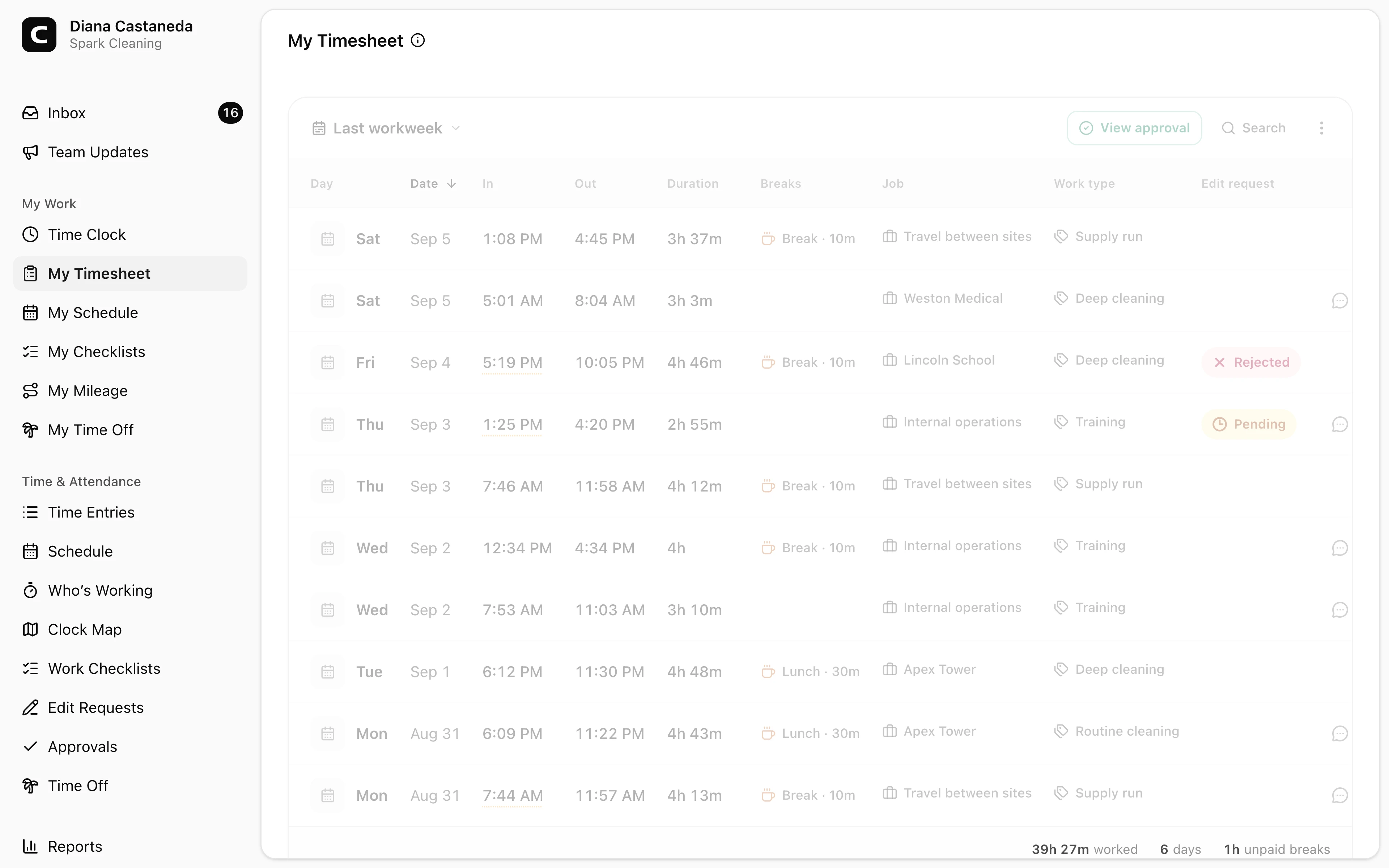
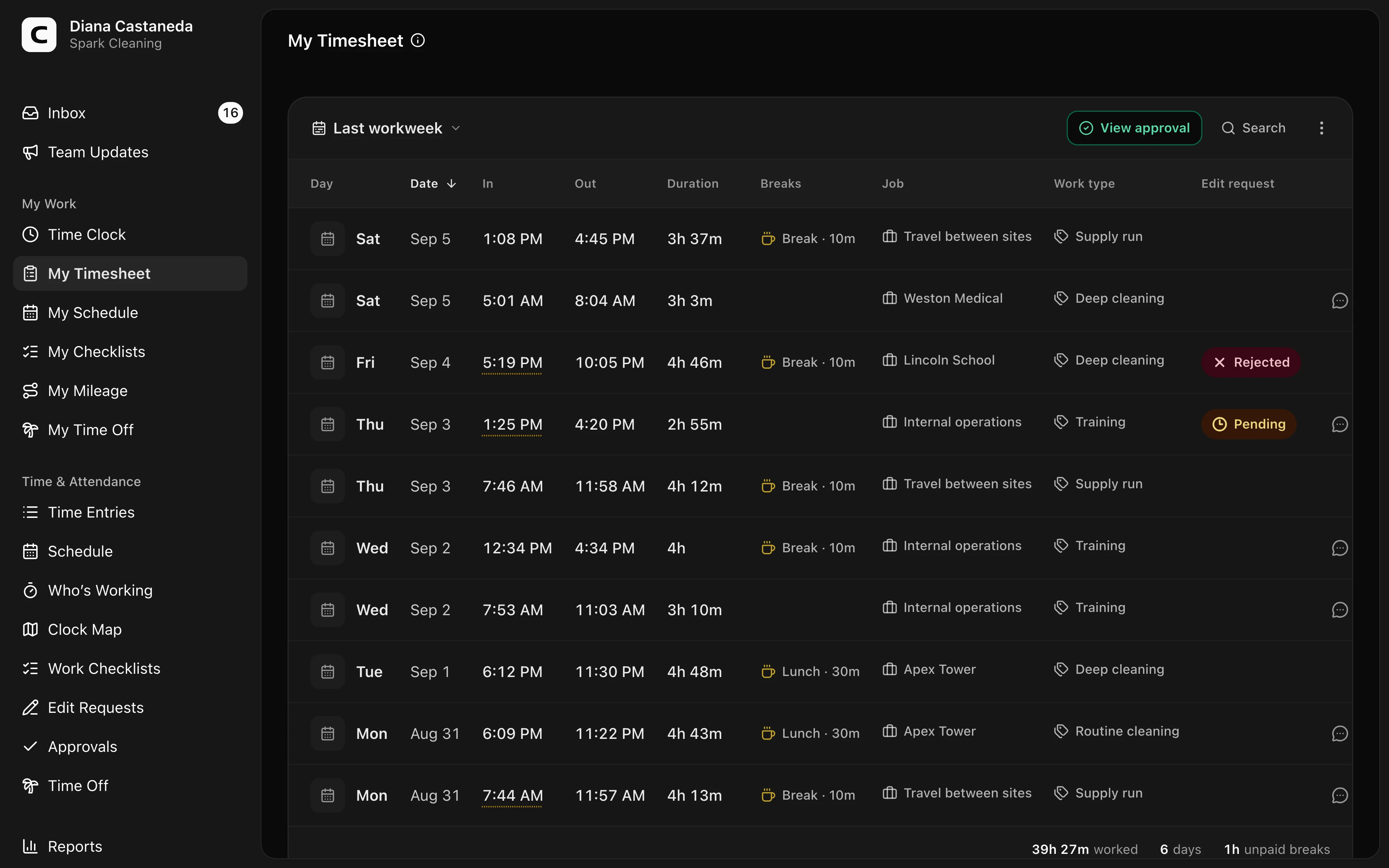
Revisar un período
Empieza por la tarjeta del período. Muestra las fechas elegidas, el tiempo trabajado, la cantidad de registros, los días trabajados y los descansos no pagados cuando tu espacio los usa. Presiona Cambiar período para elegir Esta semana laboral, Semana laboral anterior o un intervalo personalizado.
Los turnos se agrupan por día debajo del resumen. Cada registro muestra las horas de entrada y salida, la duración pagada, los descansos, el trabajo y otros datos registrados, las notas y el estado de las solicitudes de corrección cuando corresponda.
Los registros se crean al marcar entrada y salida desde Reloj de asistencia, un quiosco o el teléfono. Aquí no puedes agregarlos ni modificarlos directamente; más abajo se explica cómo solicitar una corrección.
Los descansos pagados permanecen en el tiempo trabajado. Clockspot resta el tiempo exacto de los descansos no pagados que se superponen al registro.
Enviar tu hoja de horas
Revisa cada turno y presiona Enviar hoja de horas en el resumen. El diálogo Enviar hoja de horas confirma el período y permite agregar una nota opcional para tu administrador; presiona Enviar para aprobación.
Un turno activo cambia el resumen a Registra la salida para enviar y desactiva Enviar hoja de horas. Registra la salida antes de enviar para que el período incluya el turno completo.
Mientras el envío está pendiente, presiona Ver envío para consultar el estado, las fechas y las notas. Usa Cancelar envío si necesitas hacer cambios y vuelve a enviarlo después. Tras la aprobación, Ver aprobación muestra quién lo revisó, cuándo y cualquier nota. Tras un rechazo, Revisar rechazo muestra la nota del administrador y ofrece Volver a enviar la hoja de horas cuando termines las correcciones solicitadas.
Un envío cubre los registros que existían cuando lo enviaste. Puedes seguir registrando la entrada después, y un turno que registres más tarde no forma parte de ese envío ni de su aprobación. Ver envío o Ver aprobación muestra cuántos registros se registraron desde entonces. Mientras el envío está pendiente, cancélalo y vuelve a enviarlo para incluirlos; después de la aprobación, tu administrador los aprueba por separado.
Los registros cubiertos por una aprobación quedan bloqueados. Para cambiar uno, solicita una corrección.
Solicitar una corrección
Si un registro está mal, presiona Solicitar corrección debajo de él. Una solicitud puede combinar cambios en las horas o el trabajo con varios descansos agregados, corregidos o eliminados. Explica el cambio y envíalo para revisión. Solicitar una corrección de un registro explica todo el proceso.
Una solicitud pendiente aparece en el registro y en el resumen del período. Presiona su estado para revisarla o cancelarla. Cuando tu administrador la apruebe o rechace, el estado revisado permanecerá disponible y volverá a aparecer Solicitar corrección si necesitas otro cambio.
Si falta un turno completo porque nunca registraste la entrada, pide a tu administrador que lo agregue; las solicitudes solo modifican registros existentes.
Los registros aprobados permanecen bloqueados mientras la solicitud está pendiente. Si el administrador la aprueba, Clockspot aplica los cambios en el registro y los descansos sin tener que desbloquear primero la hoja de horas.
Preguntas frecuentes
- Veo un registro incorrecto o duplicado.
No puedes editar ni eliminar un registro directamente. Presiona Solicitar corrección debajo del registro para que tu administrador revise el cambio.
- Falta un descanso o tiene una hora incorrecta.
Presiona Solicitar corrección debajo del registro. En Descansos, agrega, modifica o elimina cada descanso que necesite atención y envía el conjunto completo para revisión.
- Rechazaron mi hoja de horas.
Presiona Revisar rechazo para leer la nota, solicita correcciones en los registros necesarios y después presiona Volver a enviar la hoja de horas. Si falta un turno completo, pide a tu administrador que reabra la hoja y lo agregue.
- ¿Por qué no puedo enviar este período?
Primero registra la salida de todos los turnos activos. Debes cancelar un envío pendiente antes de volver a enviar. Una hoja aprobada permanece bloqueada; una hoja rechazada se puede volver a enviar después de completar las correcciones.
Clockspot mantiene conectados los registros de entrada y salida, las correcciones, las aprobaciones y las horas listas para la nómina, para que propietarios y administradores puedan revisar la semana laboral antes de preparar la nómina.
¿Quieres simplificar cómo tus empleados registran sus horas? Descubre cómo funciona Clockspot.