Asistencia
Consulta por empleado los días trabajados, ausentes, programados, de tiempo libre o libres.
No necesitas iniciar sesión. Se abre con un clic.
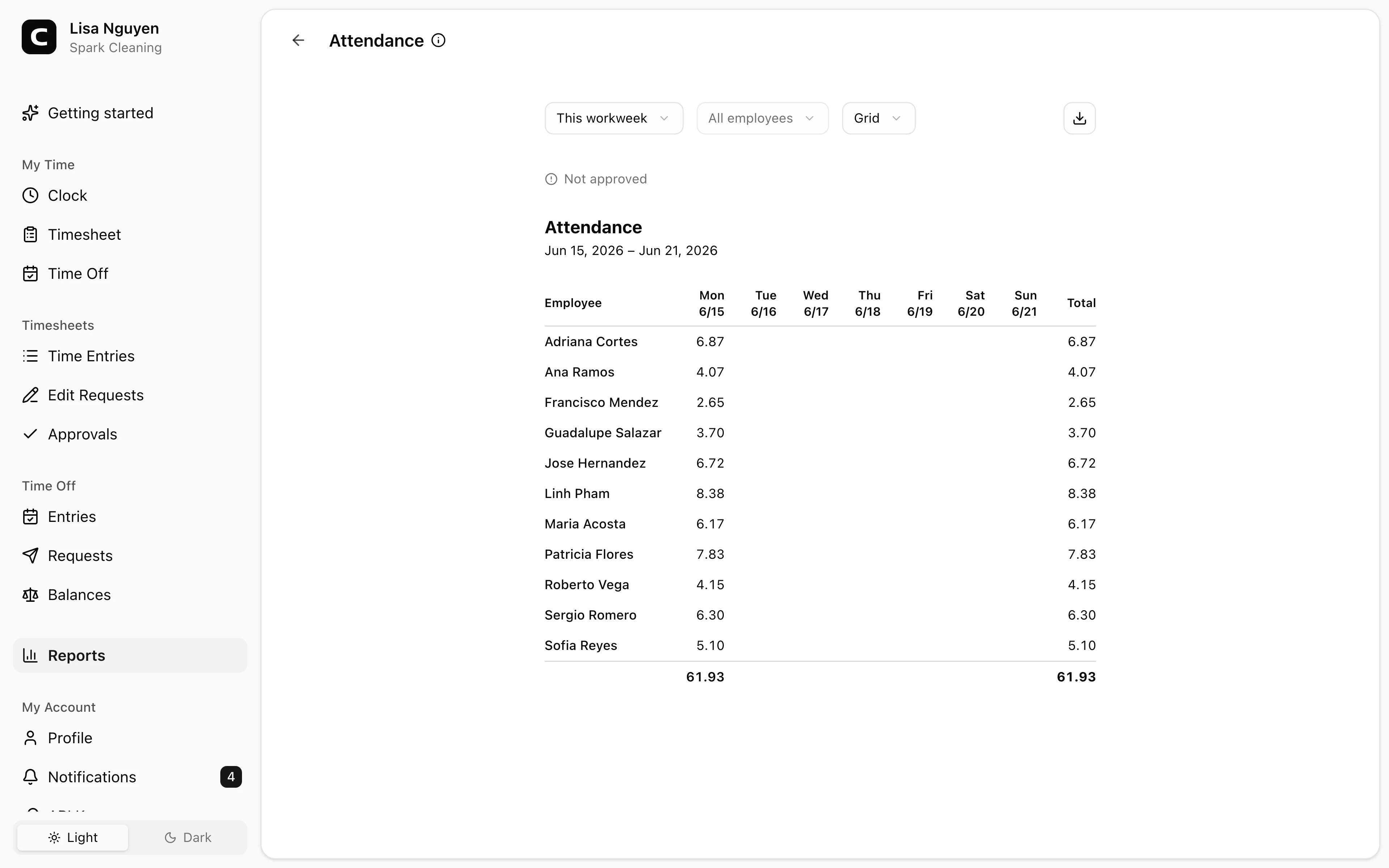
Qué muestra este informe
Para cada empleado y fecha, muestra tiempo trabajado y estado: trabajado, ausente, programado, tiempo libre o libre.
Vistas
- Cuadrícula — empleados por fila y días por columna. Las celdas muestran duración, Ausente, Programado, Tiempo libre o un guion para día libre.
- Por empleado — días relevantes con estado, primera entrada, última salida, intervalo fuera del reloj y tiempo trabajado.
- Por fecha — fecha, empleados, estado y horas trabajadas.
Filtra por fechas y empleado. Una línea indica cuántas hojas del período están aprobadas y enlaza a Aprobaciones.
Qué cuenta como ausente
Un día laboral tiene un turno publicado en Horario. Sin trabajo completado solo se marca Ausente después de terminar todos los turnos de esa persona y fecha; antes sigue Programado. El tiempo libre registrado es Tiempo libre, no ausencia. Sin turno publicado es Libre.
Exportar
Descarga CSV, Excel o PDF con resumen y detalle diario.
Preguntas frecuentes
- Aparece ausente durante tiempo libre aprobado.
El tiempo libre registrado impide marcar ausente. Comprueba que la entrada cubra la misma fecha en Entradas de tiempo libre.
- ¿Por qué faltan empleados en ciertos días?
La cuadrícula incluye personas que trabajaron o tenían turno. Sin horario solo aparecen los días que realmente trabajaron.
- ¿Puedo ver horas extra o descansos?
No. Usa Horas extra. La vista Por empleado muestra entradas, salidas e intervalos fuera del reloj.
Clockspot mantiene conectados los registros de entrada y salida, las correcciones, las aprobaciones y las horas listas para la nómina, para que propietarios y administradores puedan revisar la semana laboral antes de preparar la nómina.
¿Quieres simplificar cómo tus empleados registran sus horas? Descubre cómo funciona Clockspot.