Registros de tiempo libre
Revisa el tiempo libre registrado de todos los empleados, agrega o corrige registros cuando sea necesario y archiva los que ya no deban permanecer activos.
No necesitas iniciar sesión. Se abre con un clic.
Qué muestra esta página
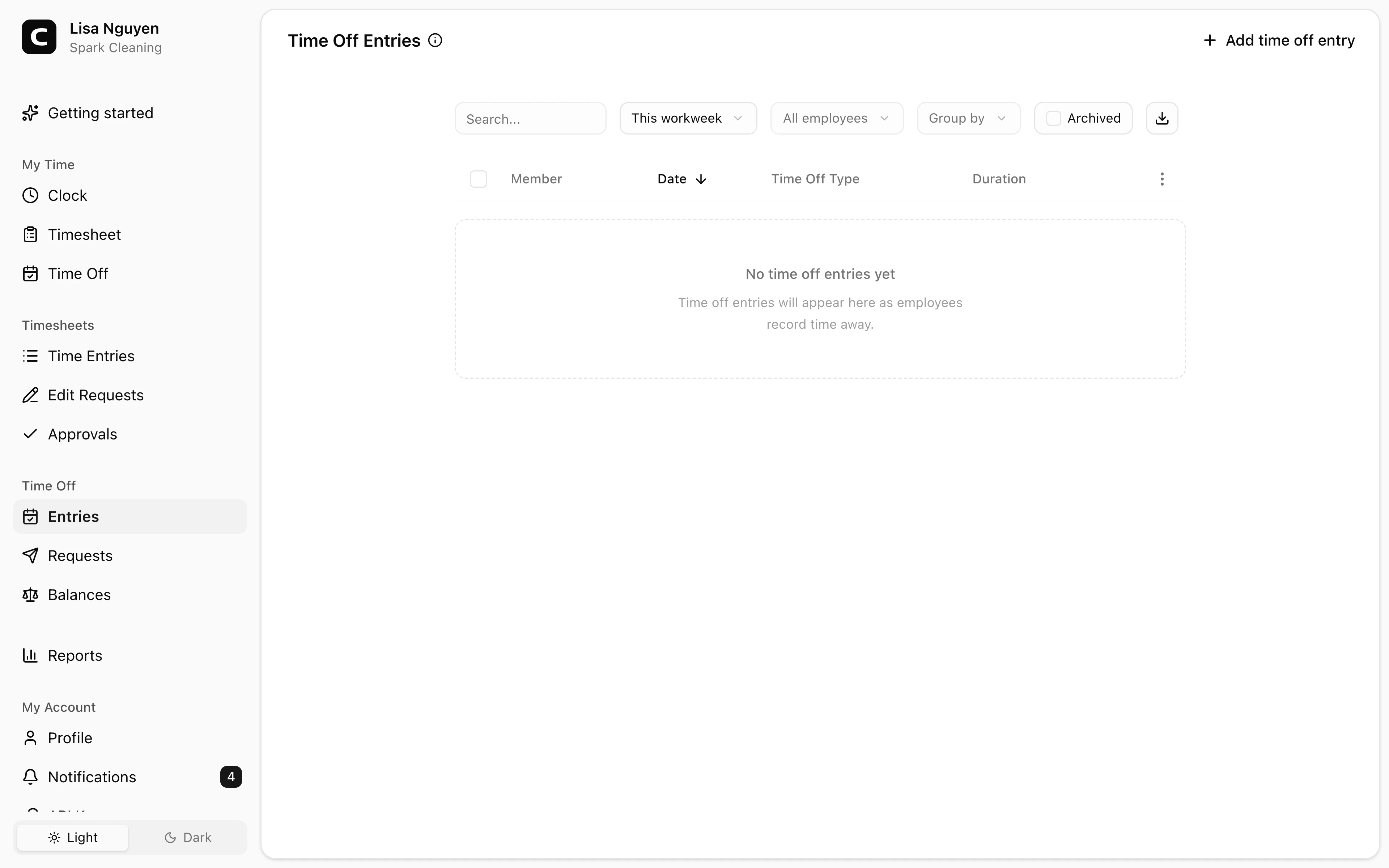
Una fila por registro de tiempo libre, con el empleado, la fecha, el tipo de tiempo libre y la cantidad de horas. Cada día de un permiso de varios días tiene su propia fila.
Los registros llegan aquí de dos maneras:
- Las solicitudes de tiempo libre aprobadas crean registros automáticamente cuando las apruebas en Solicitudes de tiempo libre.
- Para los registros manuales, usa Agregar registro de tiempo libre en el encabezado de la página para registrar tiempo libre en nombre de otra persona.
Si un registro tiene una nota del solicitante o agregada manualmente, aparece un icono de globo de diálogo en la fila. Haz clic para leerla.
Encontrar registros
Usa la barra de herramientas para elegir un intervalo de fechas, filtrar por empleado, agrupar registros o buscar entre los registros visibles.
Editar y archivar
- Editar registro de tiempo libre (menú de la fila): abre un cuadro de diálogo para cambiar el tipo de tiempo libre, las horas o la nota. Los saldos se ajustan automáticamente.
- Archivar (menú de la fila): elimina el registro de los saldos y los informes. Para varios registros, presiona Seleccionar, elige las filas y después Archivar seleccionados en la barra flotante.
Abre el menú de acciones secundarias de la barra de herramientas y elige Ver registros archivados para revisarlos. Usa Restaurar en una fila o Restaurar seleccionados para varias y después presiona Ver registros actuales para salir de la vista archivada.
Cuándo usar otra página
- Solicitudes que aún esperan una decisión → Solicitudes de tiempo libre
- Acumulación actual y saldo restante por empleado → Saldos de tiempo libre
Preguntas frecuentes
- El tiempo libre de un empleado no aparece.
Comprueba primero el intervalo de fechas y el filtro de empleados. Si sigue sin aparecer, quizá la solicitud aún no esté aprobada; revisa los elementos pendientes en Solicitudes de tiempo libre.
- ¿Cómo archivo varios registros de tiempo libre a la vez?
Presiona Seleccionar, elige las filas y después Archivar seleccionados en la barra flotante. Para deshacerlo, elige Ver registros archivados en el menú de acciones secundarias y restaura los registros. Para corregir por completo el saldo de una persona, Saldos de tiempo libre permite ajustarlo directamente con un motivo obligatorio.
- ¿Cómo se deciden las horas de un permiso de varios días?
Cada registro guarda las horas de esa fecha. Al editarlo puedes cambiar el tipo de tiempo libre, las horas o la nota. Para trasladar el tiempo libre a otra fecha, archiva el registro y agrega uno nuevo para el día correcto.
Clockspot mantiene conectados los registros de entrada y salida, las correcciones, las aprobaciones y las horas listas para la nómina, para que propietarios y administradores puedan revisar la semana laboral antes de preparar la nómina.
¿Quieres simplificar cómo tus empleados registran sus horas? Descubre cómo funciona Clockspot.