Preferencias de notificaciones
Elige qué eventos de Clockspot deben avisarte y si cada alerta llega por correo, SMS o WhatsApp.
No necesitas iniciar sesión. Se abre con un clic.
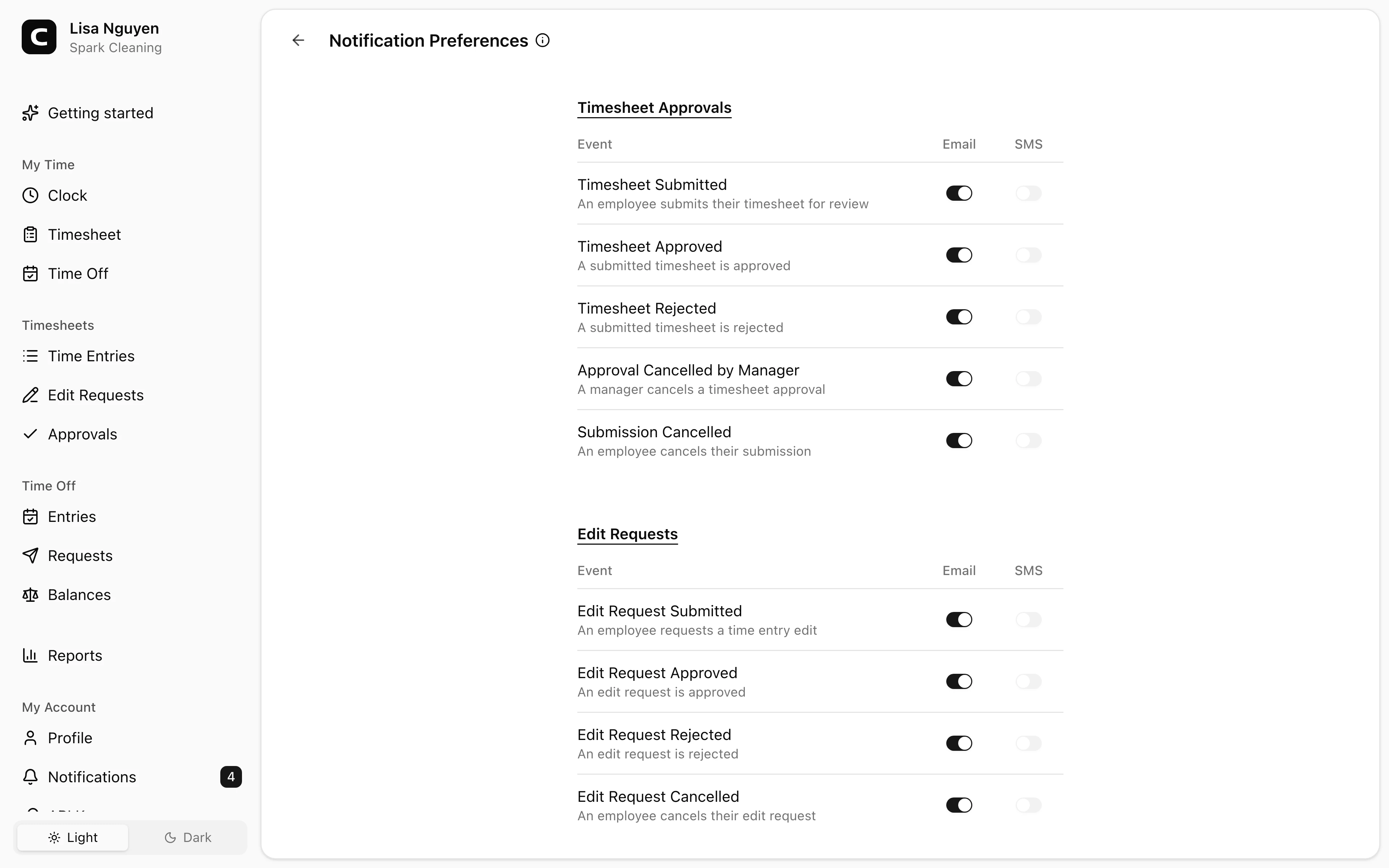
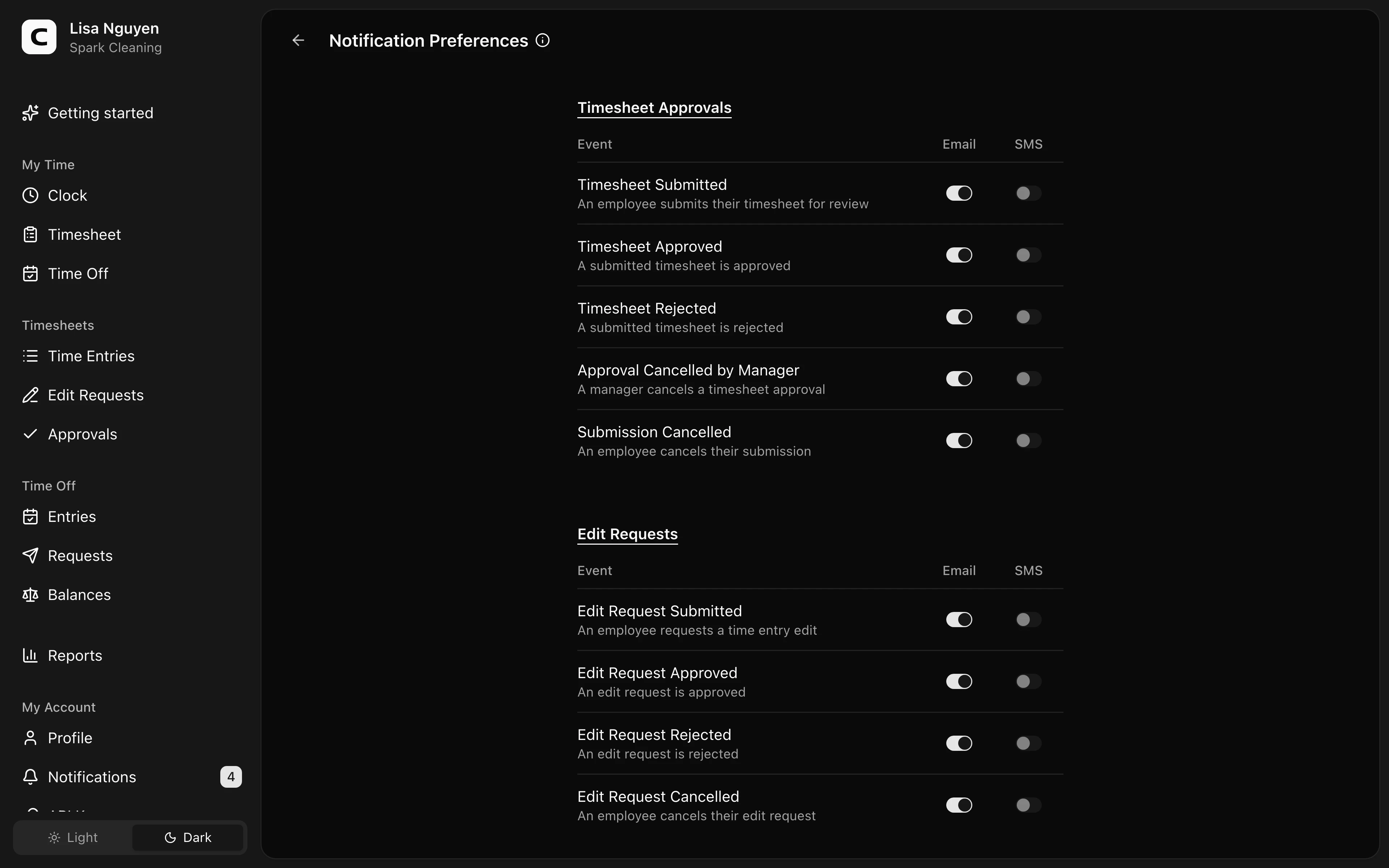
Preferencias de notificaciones controla la entrega adicional por correo, SMS y WhatsApp para tu cuenta. Haz clic en tu nombre en la parte superior del menú de la izquierda y elige Preferencias de notificaciones. En un teléfono, primero toca el botón de menú en la parte superior izquierda.
Los Propietarios y Administradores eligen cuándo se crean notificaciones automáticas del espacio de trabajo en Alertas y recordatorios. Después, cada persona elige aquí cómo llegan a su cuenta los eventos disponibles.
Qué puedes configurar
Para tu cuenta, decide si cada evento disponible debe llegar por Correo, SMS o WhatsApp. Puedes usar más de un canal o dejar todos los canales adicionales desactivados.
Las filas que ves dependen de lo que se puede enviar a tu cuenta. Propietarios y Administradores ven eventos administrativos, como hojas enviadas, registros no verificados y cambios en la administración de empleados. Los Empleados ven los eventos que se pueden enviar directamente a ellos, como solicitudes aprobadas o rechazadas.
Cuando están disponibles, los eventos se agrupan en estas secciones.
- Aprobaciones de hojas de horas. Envíos, decisiones, cancelaciones y recordatorios de envío o revisión.
- Solicitudes de corrección. Envíos, decisiones y cancelaciones.
- Solicitudes de tiempo libre. Envíos, decisiones y cancelaciones.
- Novedades del lugar de trabajo. Nuevas novedades publicadas para ti.
- Horario. Horarios publicados, cambios y cancelaciones de turnos, confirmaciones y avisos de imposibilidad, solicitudes de turnos abiertos, recordatorios de próximos turnos y entradas o salidas, y alertas para administradores sobre turnos ausentes.
- Registro de horas. Cobertura de apertura de lugares de trabajo y alertas diarias de mano de obra, recordatorios de inicio y fin de descansos y avisos sobre registros abiertos durante mucho tiempo.
- Verificación de registros. Entradas o salidas que no coincidieron con una verificación configurada.
- Listas de verificación. Listas enviadas con uno o más elementos marcados como problema.
- Horas extra. Alertas de horas proyectadas, próximas o ya registradas.
- Administración del espacio de trabajo. Invitaciones aceptadas, cambios en niveles de acceso, cambios de acceso de Propietario y empleados eliminados.
Las notificaciones dentro de la aplicación, en la vista Notificaciones de Bandeja de entrada, siempre están activas. Estos controles solo administran los canales adicionales de correo, SMS y WhatsApp. Una Novedad del lugar de trabajo también permanece disponible en su página aunque sus alertas adicionales estén desactivadas.
WhatsApp admite los mismos eventos que el canal SMS. Cuando las notificaciones por WhatsApp están disponibles, puedes elegir WhatsApp en todas las filas que aparecen para tu cuenta. Hasta entonces, la columna de WhatsApp muestra un guion.
Usa la columna Vista previa para abrir un correo de ejemplo antes de activar un evento.
Enlaces para configurar mensajes de texto
Tu empleador puede copiar el enlace de configuración o enviarlo por email a empleados seleccionados. El enlace abre Configuración de mensajes de texto para la empresa que aparece en la página. Inicia sesión y presiona Continuar si se te pide. Verifica tu número de teléfono aquí si hace falta y revisa el número y el consentimiento para SMS. Elige Activar mensajes de texto si quieres esas alertas. Verificar el número no las activa y tus demás preferencias de notificaciones no cambiarán. Usa el botón de volver para regresar a Preferencias de notificaciones, donde puedes ver todos tus ajustes o desactivar los SMS.
Guardar
Activa los canales que quieras y presiona Guardar. Los cambios se aplican únicamente a tu cuenta. Cada empleado tiene sus propias preferencias.
El SMS requiere un número de teléfono verificado en Mi perfil. Hasta entonces, los interruptores de SMS permanecen desactivados. Al activar SMS aceptas recibir mensajes transaccionales recurrentes en ese número. Responde STOP para cancelar o HELP para obtener ayuda.
WhatsApp requiere una cuenta vinculada con las notificaciones permitidas en Mi perfil. Todos los empleados pueden vincular una cuenta para recibir notificaciones. Después de vincularla, vuelve aquí para elegir los eventos compatibles. Si desactivas el permiso de notificaciones o desconectas WhatsApp, se borran tus opciones de eventos de WhatsApp. Las respuestas del Asistente usan un permiso distinto y solo se muestran a las personas que pueden usar el Asistente.
Preguntas frecuentes
- Las notificaciones de la aplicación siguen apareciendo después de desactivar todos los canales de entrega.
Las notificaciones dentro de la aplicación siempre están activas. Aquí se controlan el correo, los SMS y WhatsApp. Usa Notificaciones en Bandeja de entrada para marcar los avisos como leídos.
- No recibo SMS aunque están activados.
Verifica tu número de teléfono en Mi perfil. Los SMS solo se envían a números verificados.
- ¿Por qué no puedo activar un interruptor de WhatsApp?
Abre Mi perfil, vincula tu cuenta de WhatsApp y permite las notificaciones. Después vuelve a Preferencias de notificaciones. Si ves guiones en lugar de interruptores, la entrega por WhatsApp aún no está disponible.
Clockspot mantiene conectados los registros de entrada y salida, las correcciones, las aprobaciones y las horas listas para la nómina, para que propietarios y administradores puedan revisar la semana laboral antes de preparar la nómina.
¿Quieres simplificar cómo tus empleados registran sus horas? Descubre cómo funciona Clockspot.