通知偏好設定
選擇哪些 Clockspot 事件需要提醒你,以及每項提醒透過電子郵件、簡訊或 WhatsApp 傳送。
無需登入,點一下即可開啟。
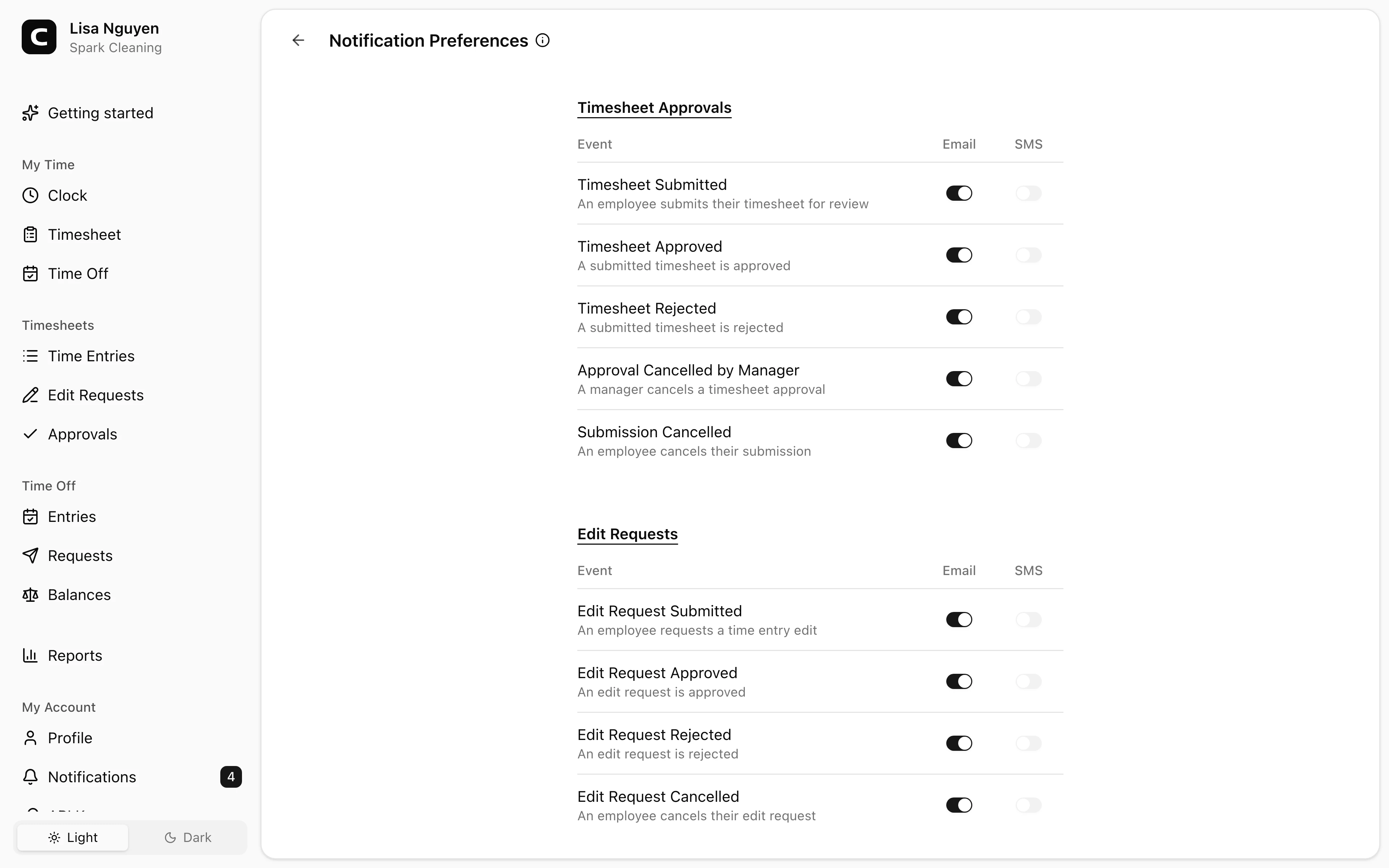
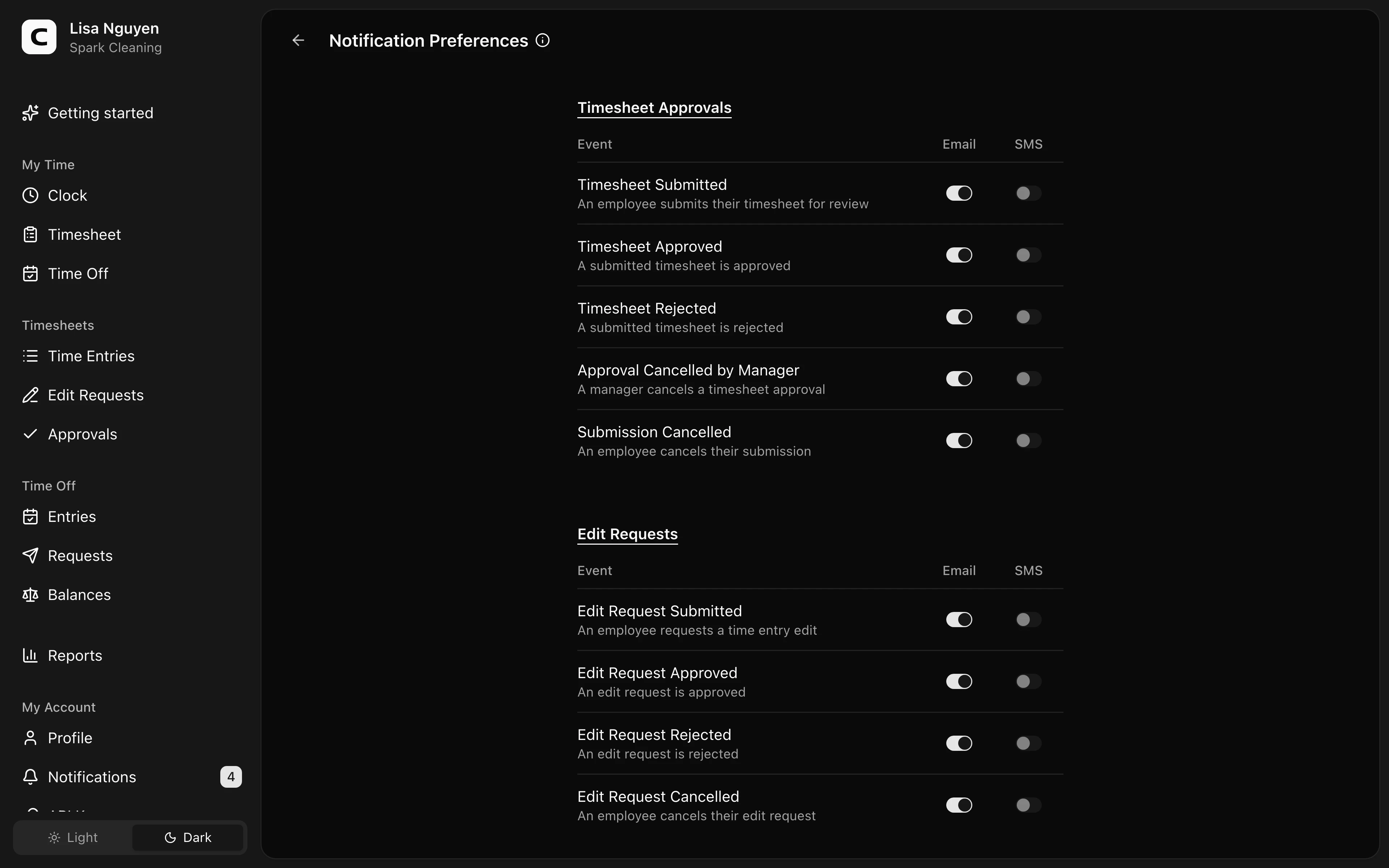
通知偏好設定控制你的帳戶是否額外透過電子郵件、簡訊和 WhatsApp 接收通知。點選左側選單頂端你的姓名,然後選擇通知偏好設定。在手機上,請先點按左上角的選單按鈕。
擁有者和管理員先在提醒與通知中決定工作區何時產生自動通知。接著每個人在本頁選擇可用事件透過哪些管道送達。
可以設定的內容
為每項可用事件選擇電子郵件、簡訊或 WhatsApp。你可以選擇多個管道,也可以關閉所有額外管道。顯示項目取決於你的權限。管理員會看到工時表提交、未驗證打卡和員工管理等事件。員工會看到直接傳送給自己的申請決定等事件。
可用事件依功能分為以下部分。
- **工時表核准。**提交、決定、取消和提醒。
- **更正申請與休假申請。**提交、決定和取消。
- **員工公告。**為你發布的新公告。
- **排班。**發布、班次變更與取消、確認、無法工作、開放班次申請及上下班提醒。
- **工時紀錄。**地點涵蓋、每日人力、休息和長時間未結束紀錄提醒。
- **打卡驗證。**不符合已設定驗證方式的上下班事件。
- 工作檢查表、加班及工作區管理相關事件。
收件匣中的應用程式內通知始終啟用。本頁只控制額外的電子郵件、簡訊和 WhatsApp。WhatsApp 支援與簡訊相同的事件。WhatsApp 通知可用後,你帳戶中顯示的每一列都可以選擇此管道。在此之前,WhatsApp 欄會顯示短橫線。可使用預覽查看範例郵件。
簡訊設定連結
雇主可以複製設定連結,或以郵件傳送給選取的員工。連結會開啟頁面所顯示公司的簡訊設定設定。登入後,如有提示,請按繼續。如有需要,先在此驗證電話號碼,再確認號碼並閱讀簡訊同意說明。如需接收這些提醒,選擇開啟簡訊。驗證號碼不會開啟提醒,其他通知設定不會變更。使用返回按鈕回到通知偏好設定,查看所有設定或關閉簡訊。
儲存
開啟所需管道後點選儲存。變更只適用於你的帳戶。簡訊需要先在我的資料驗證電話號碼。啟用簡訊即表示同意接收週期性交易訊息。回覆 STOP 可取消,回覆 HELP 可取得協助。
WhatsApp 需要先在我的資料連結帳號並允許通知。所有員工都可以為通知連結帳號。連結後請返回此頁面選擇支援的事件。關閉通知權限或取消 WhatsApp 連結會清除 WhatsApp 事件選項。助理回覆使用獨立權限,而且只向可以使用助理的人顯示。
常見問題
Clockspot 將上下班打卡、更正、核准及薪資工時連結在一起,讓企業主與管理員能在薪資處理前檢查整個工作週。
想讓員工記錄工時更簡單嗎? 瞭解 Clockspot 的運作方式.