通知偏好设置
选择哪些 Clockspot 事件需要提醒你,以及每项提醒通过电子邮件、短信或 WhatsApp 发送。
无需登录,点击即可打开。
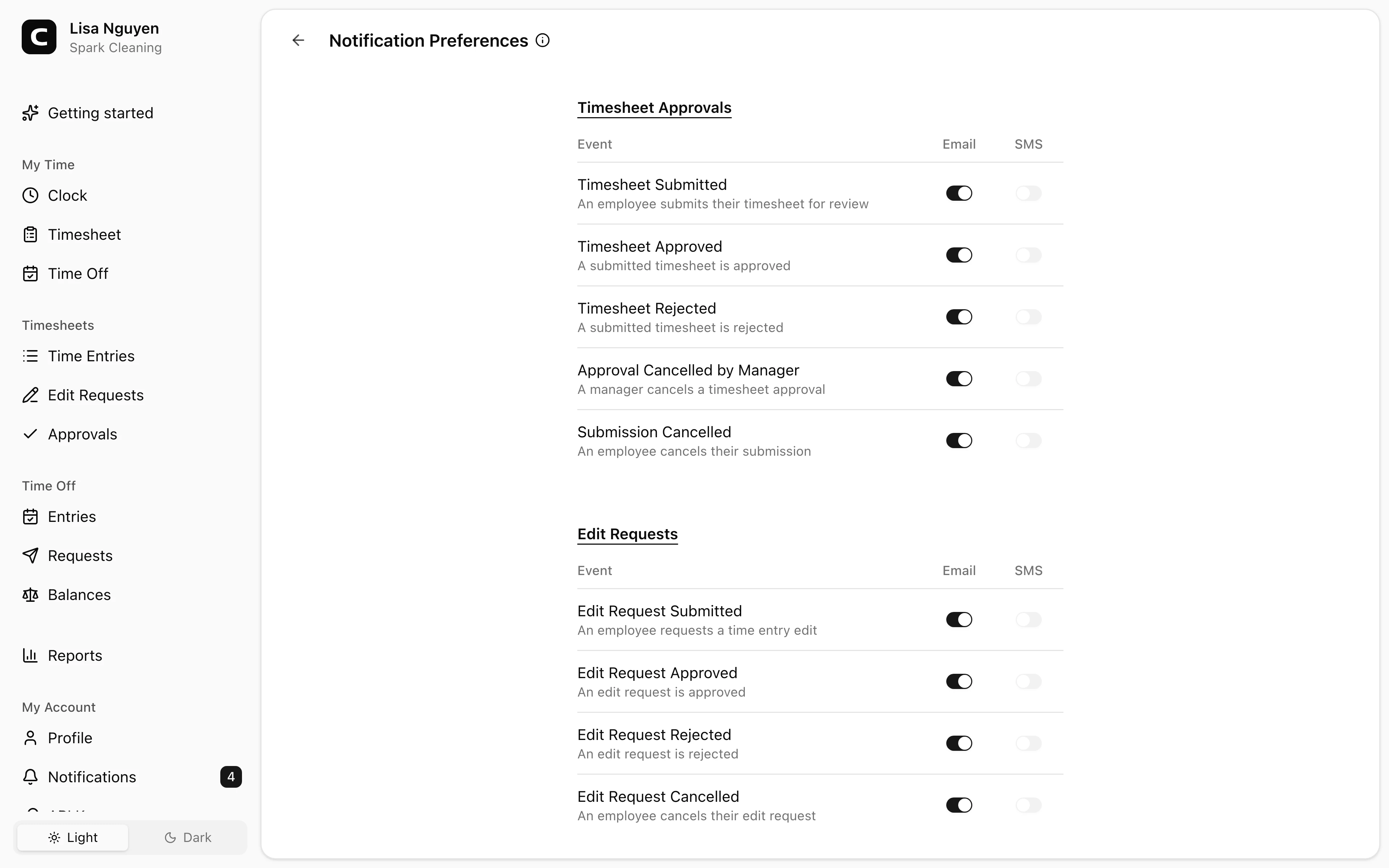
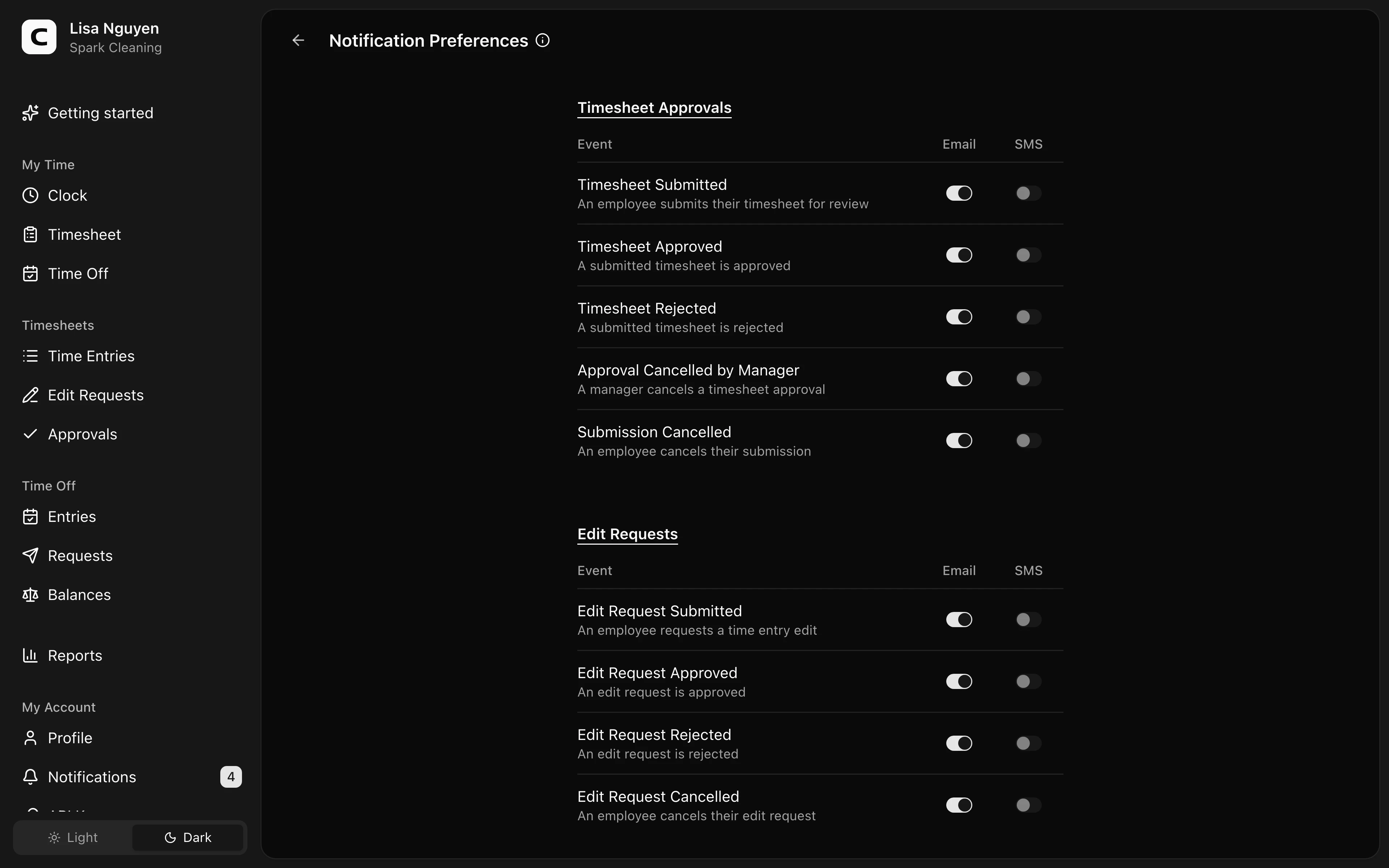
通知偏好设置控制你的账户是否额外通过电子邮件、短信和 WhatsApp 接收通知。点击左侧菜单顶部你的姓名,然后选择通知偏好设置。在手机上,请先点按左上角的菜单按钮。
所有者和管理员先在提醒与通知中决定工作区何时产生自动通知。然后,每个人在本页选择可用事件通过哪些渠道送达。
可以配置的内容
为每项可用事件选择电子邮件、短信或 WhatsApp。你可以选择多个渠道,也可以关闭所有额外渠道。显示的项目取决于你的权限。管理员会看到工时表提交、未验证打卡和员工管理等事件。员工会看到直接发送给自己的申请决定等事件。
可用事件按功能分为以下部分。
- **工时表审批。**提交、决定、取消和提醒。
- **更正申请与休假申请。**提交、决定和取消。
- **员工公告。**为你发布的新公告。
- **排班。**发布、班次变更与取消、确认、无法工作、开放班次申请以及上下班提醒。
- **工时记录。**地点覆盖、每日人工、休息和长时间未结束记录提醒。
- **打卡验证。**不符合已配置验证方式的上下班事件。
- 工作清单、加班和工作区管理相关事件。
收件箱中的应用内通知始终启用。本页只控制额外的电子邮件、短信和 WhatsApp。WhatsApp 支持与短信相同的事件。WhatsApp 通知可用后,你账户中显示的每一行都可以选择该渠道。在此之前,WhatsApp 列会显示短横线。可使用预览查看示例邮件。
短信设置链接
雇主可以复制设置链接,或通过邮件发送给所选员工。链接会打开页面所显示企业的短信设置设置。登录后,如有提示,请按继续。如有需要,先在此验证电话号码,再确认号码并阅读短信同意说明。如需接收这些提醒,选择开启短信。验证号码不会开启提醒,其他通知设置不会改变。使用返回按钮回到通知偏好设置,查看所有设置或关闭短信。
保存
开启所需渠道后点击保存。更改只适用于你的账户。短信需要先在我的资料验证电话号码。启用短信即表示同意接收周期性事务消息。回复 STOP 可取消,回复 HELP 可获取帮助。
WhatsApp 需要先在我的资料关联账号并允许通知。所有员工都可以为通知关联账号。关联后请返回此页面选择支持的事件。关闭通知权限或断开 WhatsApp 连接会清除 WhatsApp 事件选项。助手回复使用单独的权限,而且只向可以使用助手的人显示。
常见问题
Clockspot 将上下班打卡、更正、审批和薪资工时连在一起,方便企业主和管理员在发薪前审核整个工作周。
想让员工工时记录更简单吗? 了解 Clockspot 的工作方式.