說明報表
排程報表
設定定期透過電子郵件傳送的 Clockspot 報表或已儲存薪資匯出設定。
無需登入,點一下即可開啟。
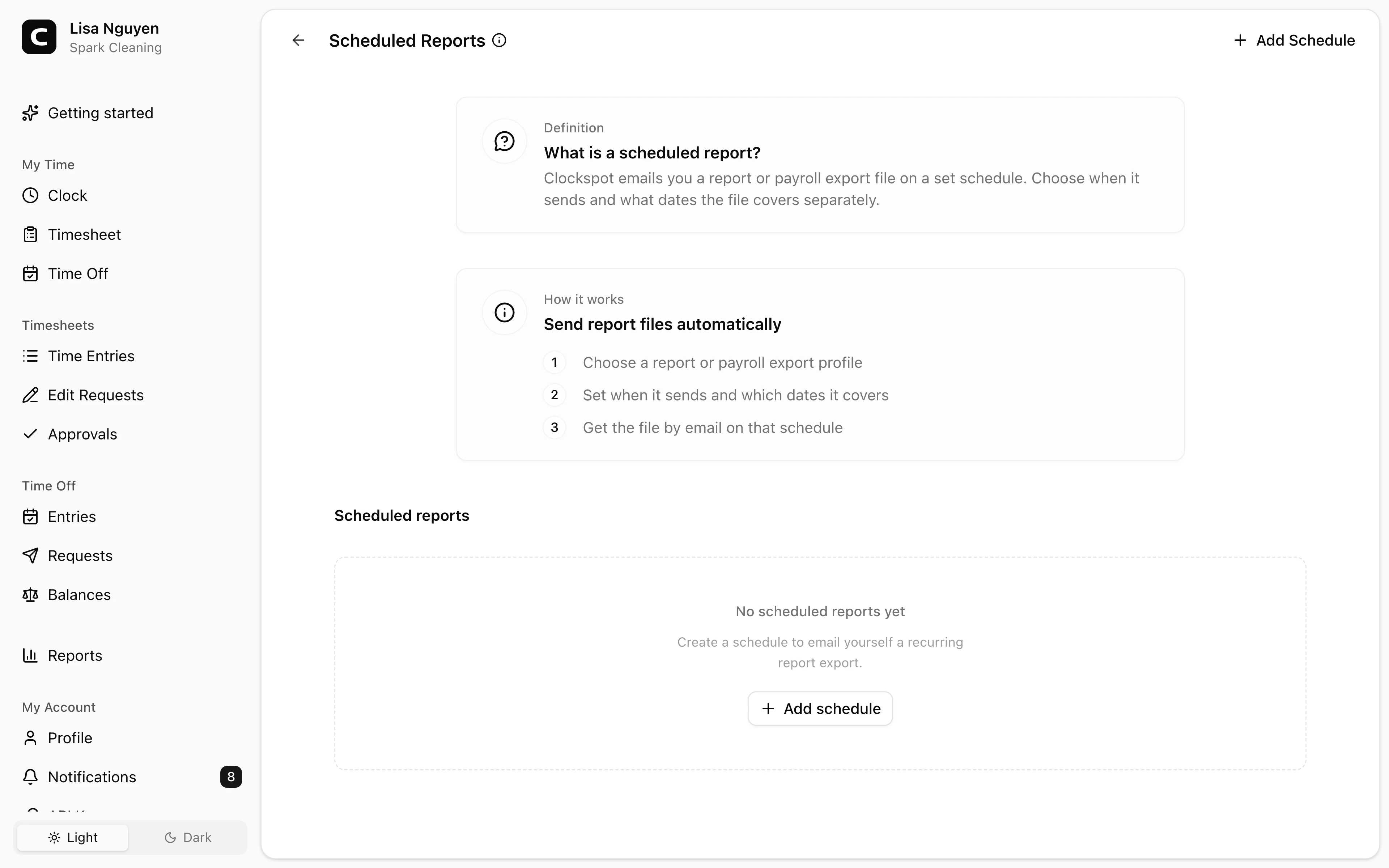
管理員可透過「排程報表」設定定期傳送的報表匯出或已儲存薪資設定檔。
排程方式
排程包含兩個獨立選擇:傳送排程決定何時傳送,例如每天上午 8:00 或每週五;涵蓋範圍決定附件包含哪些日期,例如上一個工作週、前兩個工作週、上一個日曆月或前一天。
建立排程報表
- 開啟報表,按排程 > 新增排程。
- 選擇報表或薪資匯出。
- 選擇報表、檔案格式或已儲存薪資設定檔。
- 設定重複方式、傳送時間和傳送時區。
- 設定涵蓋期間和涵蓋時區。
- 先使用預覽電子郵件,確認後按新增排程。
附件會傳送到建立排程的管理員帳戶電子郵件,不支援其他收件人。
可用選項
每日排程可選擇每天、週一至週五或指定日期。涵蓋選項會隨目標變化:單日報表使用今天或前一天;要求完整工作週的報表和薪資設定檔使用上一個或前兩個工作週;其他範圍報表還可使用過去 7 天或上一個日曆月。
管理排程
表格顯示名稱、目標、涵蓋範圍、傳送安排、下次傳送和更新時間。資料列選單可編輯、預覽電子郵件、傳送測試、查看送達歷程或封存。送達歷程會顯示每次執行、狀態、期間和附件。
傳送薪資匯出前,Clockspot 會先保留附件的確切內容及其薪資資料。未核准的工時、未結束的紀錄、缺少代碼配對或員工辨識資料,以及檔案格式不支援的內容,都會阻止傳送;Clockspot 不會傳送只含部分資料的薪資檔案。已儲存的匯出可證明建立了哪個檔案,送達歷程則另外顯示電子郵件是否已寄出。
封存會停止未來傳送,但保留送達歷程。
常見問題
- 可以每週五傳送但涵蓋上個月嗎?
對於支援月度範圍的目標可以:傳送設定為每週五,涵蓋範圍選擇「上一個日曆月」。
- 誰會收到電子郵件?
建立該排程的管理員帳戶電子郵件地址。
- 薪資設定檔來自哪裡?
在設定 > 薪資檔案中建立和維護,然後在排程報表中選擇。
Clockspot 將上下班打卡、更正、核准及薪資工時連結在一起,讓企業主與管理員能在薪資處理前檢查整個工作週。
想讓員工記錄工時更簡單嗎? 瞭解 Clockspot 的運作方式.