Mi horario
Revisa tus turnos publicados, solicita turnos abiertos disponibles y comparte cuándo estás disponible para trabajar.
No necesitas iniciar sesión. Se abre con un clic.
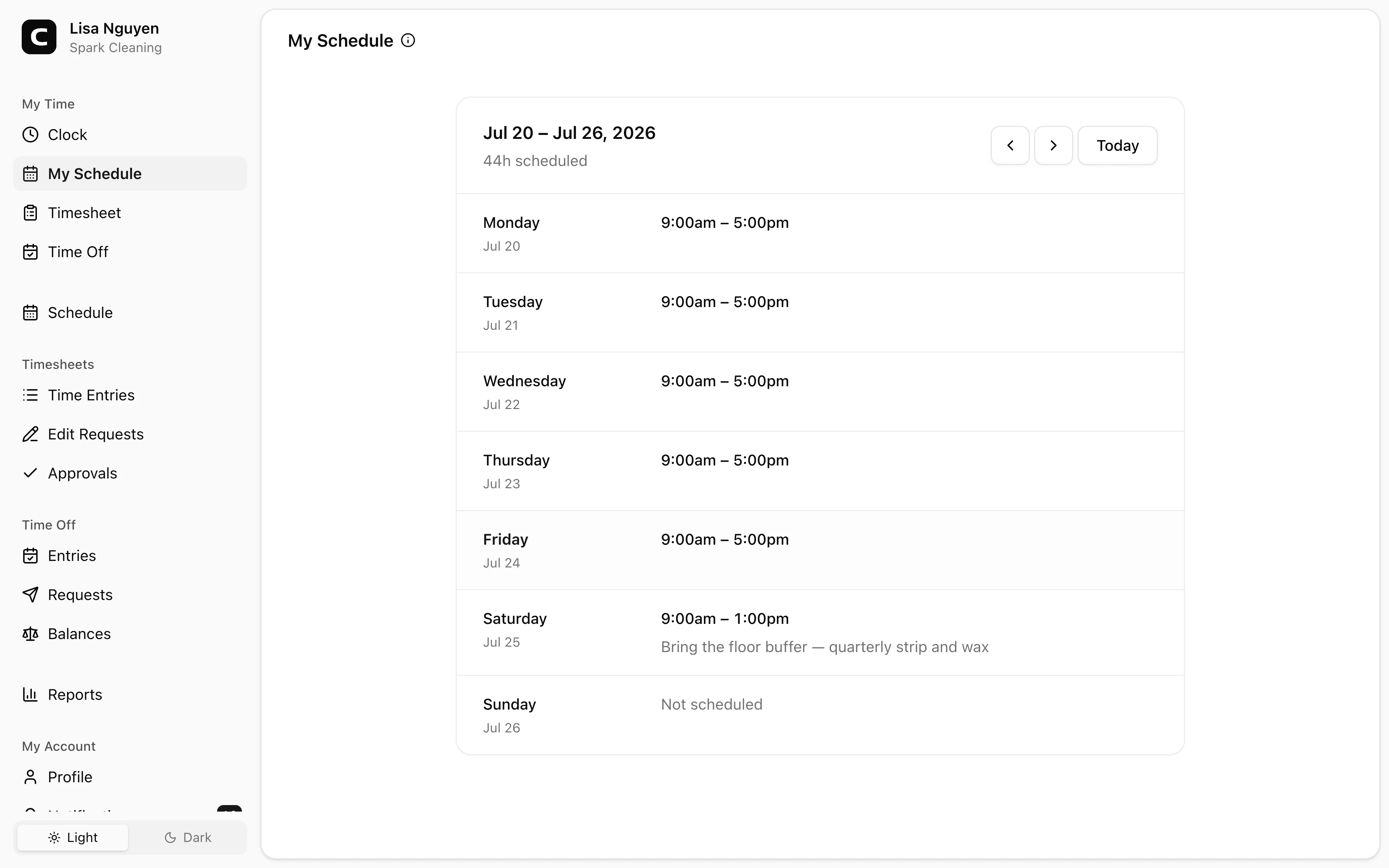
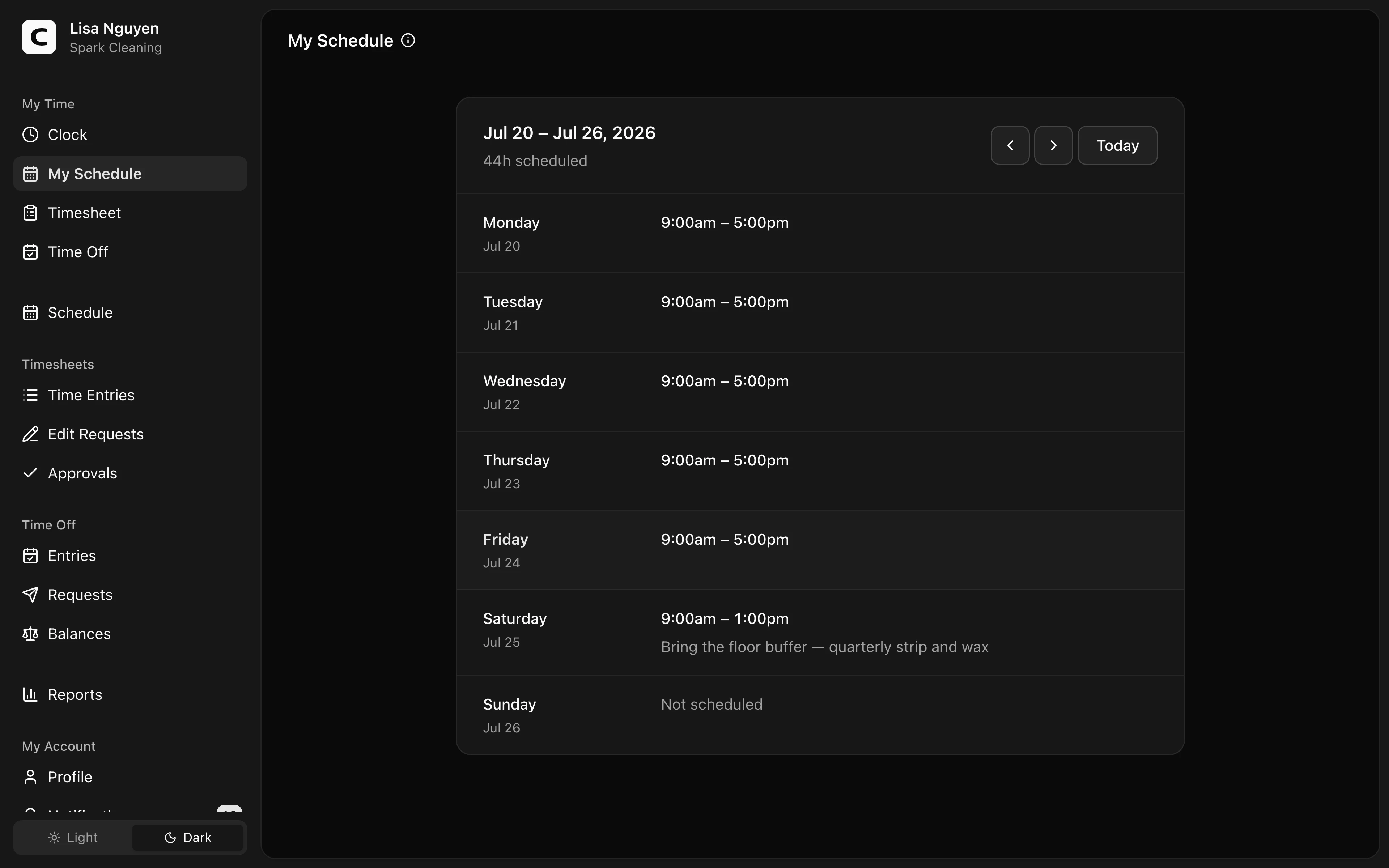
Qué muestra esta página
Usa las tres pestañas para revisar tu Horario publicado, solicitar Turnos abiertos y compartir tu Disponibilidad. El Horario muestra una sección por día con las horas, la duración, el trabajo cuando exista, el nombre y la dirección exactos del lugar de trabajo cuando esté programado y cualquier nota completa de tu administrador. Los turnos del mismo día permanecen juntos. Los días sin turno indican No programado. La barra de herramientas muestra la semana, el total de horas programadas y la cantidad de turnos; usa las flechas y Hoy para cambiar de semana.
La fila de hoy aparece resaltada para que puedas encontrarla rápidamente en el teléfono.
De dónde vienen los turnos
Tu administrador crea y publica el horario. Solo ves turnos publicados, nunca borradores, así que todo lo que aparece en esta página es un compromiso real. Cuando se publica un horario o cambia o se cancela uno de tus turnos, recibes una notificación con el botón Ver horario que abre esta página.
Cuando tu administrador exige confirmación, presiona Confirmar turno para reconocer la fecha y las horas actuales. Un cambio posterior en la fecha, las horas, la asignación, el trabajo o el lugar de trabajo vuelve a solicitar tu confirmación. Confirmar reconoce el horario; no registra tu entrada ni demuestra asistencia.
Si no puedes trabajar un turno publicado, presiona No puedo trabajar, agrega una nota opcional y confirma. El turno sigue asignado a ti mientras tu administrador decide si busca un reemplazo o lo cancela. No eres responsable de encontrar un reemplazo. Si tu disponibilidad cambia después de informarlo, comunícate con tu administrador; solo él puede resolver la cobertura.
Un turno que cruza la medianoche aparece en el día en que comienza: un turno de 10:00 p. m. a 6:00 a. m. aparece en la fecha de la noche.
Solicitar un turno abierto
Abre Turnos abiertos para ver los turnos publicados que puedes solicitar. Cada tarjeta muestra la fecha, las horas, la duración, el trabajo y el nombre y la zona general del lugar de trabajo cuando estén disponibles. La dirección y la nota del administrador permanecen privadas hasta que se te asigne el turno.
Presiona Solicitar turno, agrega una nota opcional y confirma. La tarjeta cambia a Solicitado mientras esperas la decisión; presiona Retirar solicitud si ya no lo quieres. La tarjeta muestra advertencias de horario cuando algo requiere tu atención antes de solicitarlo.
Tu administrador puede aprobar y asignar el turno o no aprobar la solicitud. Abre Historial de tus solicitudes para ver si cada una espera revisión o cómo terminó, junto con cualquier mensaje del administrador. Tras la aprobación, el turno aparece en tu Horario con la dirección exacta y la nota.
Si algo parece incorrecto
Tu Horario publicado es de solo lectura; tu administrador controla los turnos asignados. Usa No puedo trabajar para un turno que no puedes cubrir. Si la fecha, hora, ubicación o datos de trabajo son incorrectos, comunícate con tu administrador. Revisa tus preferencias de notificaciones si quieres recibir avisos del horario por SMS además de correo.
Preguntas frecuentes
- Mi semana está vacía, pero mi administrador dice que el horario está listo.
Solo ves turnos publicados. Si tu administrador preparó la semana pero todavía no presionó Publicar, no será visible; pídele que la publique.
- ¿Registro mi entrada desde esta página?
No. Registra la entrada y la salida desde Reloj de asistencia, un quiosco o el teléfono. El horario indica cuándo y dónde se espera que trabajes; no registra tus horas ni demuestra dónde marcaste.
- Desapareció un turno de mi semana.
Tu administrador lo canceló y también habrás recibido una notificación con la fecha y las horas. Si no lo esperabas, consulta con tu administrador.
- ¿Por qué no veo un turno abierto que sí ve otro empleado?
Los turnos abiertos solo aparecen mientras están publicados, siguen en el futuro y están disponibles para ti. Un conflicto de horario que te impida tomarlo puede ocultarlo de tu lista.
- ¿Solicitar un turno abierto significa que ya es mío?
No. La solicitud permanece En espera de revisión hasta que tu administrador presione Aprobar y asignar. El turno aparece en tu Horario después de que te lo asignen.
- ¿Confirmar un turno registra mi entrada?
No. La confirmación solo reconoce el horario publicado. Usa Reloj de asistencia cuando empiece el trabajo.
- ¿Qué ocurre después de presionar No puedo trabajar?
Tu administrador recibe una alerta de cobertura. El turno sigue asignado a ti hasta que encuentre un reemplazo, lo cancele o indique que finalmente puedes trabajar o que el aviso fue un error.
Clockspot mantiene conectados los registros de entrada y salida, las correcciones, las aprobaciones y las horas listas para la nómina, para que propietarios y administradores puedan revisar la semana laboral antes de preparar la nómina.
¿Quieres simplificar cómo tus empleados registran sus horas? Descubre cómo funciona Clockspot.